【VSCode】Pythonの仮想環境を5秒で切り替えるやり方!(Anaconda対応)

※当サイトにはプロモーションリンクが含まれます。

Python3

秒で出来るので今日覚えてしまいましょう。

まる。
まる。

Pythonを効率よく学ぶならTechboost!

今なら機械学習を学びながら補助金が貰えるよ✨

最速でエンジニアを目指すならインターネット・アカデミー!

所要時間:5秒

コマンドパレットを開く

まずはVSCodeを起動し、「Ctrl + Shift + P」でコマンドパレットを開く。

その後、「Python select Interpreter」と入力。
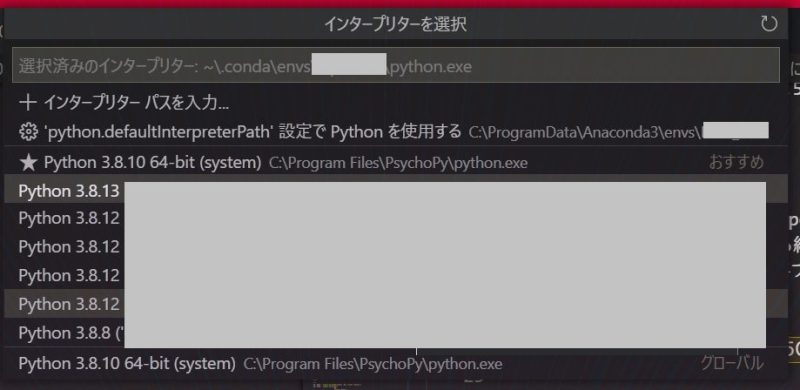
Activateしたい仮想環境を選択

切り替えたい仮想環境を選択。Pathを通していればConda環境もこのままActivateできる。

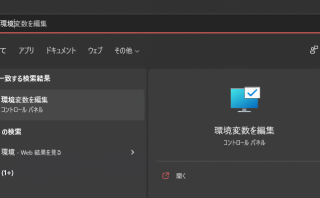
AnacondaのWindowsへのPathの通し方は以下記事を参照。
さらに早いやり方

Vscode右下から選択することでもパレットの呼び出しが可能。

というかこちらのほうが早い。

Pathの解説については下記記事が分かりやすいので深堀りしたい方は参照されたし。

以上です。

まる。

お仕事のご依頼はDM又はメールにて。
━━━━━━━━━━━━━━━━━
Python/Touchdesigner/M5Stackをこよなく愛すフルスタックエンジニア。
専門は生理心理学、趣味はヨガやサウナ、EMS電気風呂などヘルスケア全般。
脳波や筋電、心拍を中心とした生体情報のセンシング&インタラクティブアート化がライフワーク。

普段は1-10という会社で空間演出エンジニアをしています。
リファラル採用お繋ぎ可能ですので、我こそはという尖った方経歴と希望職種添えてDMください(エンジニア以外、営業職等もOK)。ご飯行きましょう。

↓日常垢
Instagram:@malmal0v0

まる。をフォローする

Pythonの新着記事一覧

【Yt-dlp】HTTP Error 403: Forbiddenエラーの解決策
【Selenium】PythonでTimeタグのdatetime属性を取得する方法
Anaconda promptのベースディレクトリを変更する方法(Python)
Anaconda promptのフォントや背景色を自分好みにデザインする方法(Python)
DepthAIにてRuntimeError: Failed to find device after booting, error message: X_LINK_DEVICE_NOT_FOUNDと表示される場合の対処法

タイトルとURLをコピーしました